SELAMAT DATANG DI BLOG HILGAN FALIMY CENTRE "HFCENTRE"
PPC Iklan Blogger Indonesia
Tampilkan postingan dengan label Install Komputer. Tampilkan semua postingan

Jumat, 18 Oktober 2013

Menyalakan Komputer Sesuai Standar SOP


Pada postingan kali ini saya akan memberi tahu bagaimana caranya menyalakan komputer dengan benar sesuai dengan SOP (Standar Operasi Prosedur). Dalam memulai pengoperasiannya, ada prosedur baku yang harus kita lakukan, yaitu sebagai berikut :

  1. Langkah pertama kita pastikan kabel power sudah benar-benar tertancap pada PC dan Monitor, pastikan juga kabel VGA monitor sudah terpasang benar pada PC
  2. Kemudian tancapkan kabel power ke stop kontak
  3. Kita tekan tombol power pada PC dan Monitor
  4. Kemudian tunggu komputer sedang proses, dan akan masuk BIOS/POST (Power On Self  Test) yang berarti komputer sedang mengecek bagian-bagiannya apakah sudah siap digunakan atau belum
  5. Setelah itu tunggu proses booting komputer
  6. Setelah masuk ke Operating System dalam komputer tersebut tunggu sampai OS siap digunakan, dan usahakan jangan matikan tombol power PC dalam kondisi seperti ini karena akan merusak
  7. Jika ada login, maka isikan Username dan Password terlebih dahulu
  8. Jika sudah, maka komputer akan siap digunakan
Selamat Mencoba...

Kamis, 10 Oktober 2013

Manfaat Mempartisi Harddisk

Bagi teman-teman yang masih pemula mungkin bertanya-tanya mengeanai partisi hardisk serta kegunaanya. Partition/ partisi, dalam sistem berkas dan manajemen media penyimpanan adalah bagian dari media penyimpanan/ memori yang secara logis terpisah yang berfungsi seolah-olah bagian tersebut terpisah secara fisik. Memori/ Media penyimpanan yang bisa dipartisi yaitu memori fisik maupun maya oleh manajemen memori sistem operasi, hardisk, Mo Disk, dan beberapa flash memory. Pada saat ini istilah partisi sering kita dengar pada bagian dari hardisk.
Pada setiap sistem berkas/ sistem operasi mempunyai istilah tersendiri untuk menyebut partisi. Contohnya, MS-DOS istilah yang digunakan yaitu partition, pada keluarga Windows NT istilah yang digunakan volume. Kenapa demikian? Itu karena Windows NT mempunyai kemampuan untuk membentuk suatu volume yang terdiri daribeberapa bagian partisi terpisah

Berikut ini adalah beberapa Manfaat mempartisi Hardisk:
1. Apabila ukuran hardisk terlalu besar, makan lebih baik apabila membuat partisi/ membagi hardisk menjadi beberapa drive/ bagian. Ini bertujuan supaya lebih memdudahkan windows untuk mengindex file di drive komputer. Intinya sama apabila pada suatu gudang tempat menyimpan barang yang sangat besar akan lebih mudah kita mencari barang dalam gudang tersebut apabila kita membuat sekat-sekat di gudang tersebut (membagi menjadi beberapa bagian).  Hardisk juga demikian jika dibagi-bagi, akan mempermudah kan kita untuk mencari suatu file. Misal dibagi menjadi 3 bagian/ partisi, partisi C: kita isi dengan file sistem dan aplikasi, partisi D kita isi dengan dokumen, partisi E kita isi dengan file-file seperti music, video dll. Itu akan lebih mempermudahkan kita dalam mencari file
2. Apabila partisi/drive C terjangkit virus (contohnya drive C berisi windows),  maka drive yang lainnya tetap aman dan tidak terjangkit virus apabila kita ingin memformat drive C.
3. Dapat menginstall lebih dari satu sistem operasi di dalam hardisk anda tanpa kwatir terjadinya tumpang tindih file, contohnya: drive C berisi Windows 7, drive D berisi Linux, drive E berisi dokumen.  Sehingga dengan meamanfaatkan sebuah hardisk kita akan lebih mudah untuk mempelajari berbagai sistem operasi.

Ukuran/space volume dalam pembagian partisi sesuai kebutuhan:
Terdapat beberapa hal yang sering dilakukan dalam proses partisi, yaitu
- (Delete Volume) menghapus partisi hardisk 
- (Shrink Volume) memperkecil ukuran partisi hardisk
-  (Extend Volume) memperbesar ukuran partisi hardisk
-  (New Volume) membuat partisi baru dengan format hardisk

Catatan:
Dalam mempartisi hardisk harus berhati-hati supaya data anda yang penting tidak terhapus, dan hardisk tetap normal. Yang harus anda lakukan yaitu backupdata (copy data) ke hardisk lain/ hardisk external/ ke kepingan CD juga bisa/ flasdisk. Ini untuk jaga-jaga apabila anda mengalami kegagalan dalam partisi anda masih punya file backup-annya. Kegagalan kemungkinan terjadi bisa disebabkan listrik padam, kondisi fisik hardisk,
Slahkan ikuti langkah berikut jika anda ingin mencoba untuk membuat partisi hardisk anda

Dibawah ini adalah cara membuat partisi hardisk di windows 7:

1. Pada start windows 7 terdapat kotak Search, disitu ketik computer management lalu takan enter
Cara membuat partisi hardisk di windows 7

2. Selanjutnya Plih Disk management
Setalh itu Pilih sebuah drive/ partisi yang akan di resize
Apabila pada komputer anda hanya terdapat drive C saja (belum dipartisi) maka klik drive C, lalu klik kanan
Cara membuat partisi hardisk di windows 7

3. Pada contoh praktek ini saya mencoba membagi Drive C (WIN 7) menjadi 2 partisi
Pada drive C Klik kanan kemudian pilih shrink Volume
Cara membuat partisi hardisk di windows 7

4. Tunggulah beberapa waktu hingga proses query selesai
Cara membuat partisi hardisk di windows 7

5. Selanjutnya maka Akan muncul kotak dialog seperti pada gambar dibawah.
Pada kotak isian " Enter the amount of space to shrink in MB" Isikan nilai sesuai dengan ruang hardisk, ini dapat kita isikan nilai sama atau lebih kecil dari hasil query.
Cara membuat partisi hardisk di windows 7

6. Pada paraktek ini saya isikan nilai space sekitar 5000 MB ( 5 GB)
Setelah itu Klik tombol Shrink
Cara membuat partisi hardisk di windows 7

7. Sekarang telah berhasil mengubah dan mengubah ukuran drive C (WIN 7) menjadi lebih kecil yaitu menjadi 34,35 GB, dan mempunyai sebuah ruang kosong yang dapat dibuat menjadi partisi baru.
Cara membuat partisi hardisk di windows 7

Sampai pada langkah ini anda telah berhasil membuat ruang kosong (free space). Ruang kosong tersebut belum dapat dibaca oleh windows explorer.
8. Selanjutnya Klik kanan pada free spaces kemudian anda Pilih New Simple Volume
Cara membuat partisi hardisk di windows 7

9. Kemudian Klik Next
Cara membuat partisi hardisk di windows 7

10. Jangan di ubah biarkan saja nilai volumenya default
Langsung saja Klik Next
Catatan:
(Apabila pada free space anda ingin membuat lebih dari 1 partisi maka anda dapat mengecilkan nilai, simple volume size in MB (supaya masih ada free space yang tesisa, ini dapat dijadikan partisi baru)
Cara membuat partisi hardisk di windows 7

11. Selanjutnya Klik Next

Cara membuat partisi hardisk di windows 7
12. Pada Volume label Anda dapat mengisinya/member nama, dapat juga dibaiarkan default (dapat diganti di windows exploler)
Cara membuat partisi hardisk di windows 7

13. Pada contoh dibawah ini mengubah menjadi zandi

14. Setelah itu Klik Finish

15. Sekarang talah berhasil membuat partisi baru dengan label zandi
Cara membuat partisi hardisk di windows 7

16. Pada windows exploler Jika dibuka maka akan muncul partisi baru dengan label Zandi
Cara membuat partisi hardisk di windows 7

Demikian Cara Membuat partisi Hardisk di windows 7 semoga penjelasan di atas dapat bermanfaat buat terman-taman semua.

Selasa, 08 Oktober 2013

11 Aplikasi yang Wajib Install di PC / Laptop

Mungkin anda kebingungan Setelah Install Windows di PC atau Laptopap langkah selanjutnya, yakni aplikasi apa saja yang perlu kita install setelah seluruh driver bawaan terinstall (karena pada umumnya, driver bawaan ini di sertakan dalam sebuah CD/DVD ketika membeli motherboard baru atau laptop Baru).

Jika anda termasuk dalam kategori diatas, maka anda perlu membaca 10 daftar software yang wajib ada di PC / Laptop, yang  saya susun secara berurutan. sehingga anda bisa menggunakannya sebagai to-do-list juga. Berikut ini 11 Software yang harus ter-instal di PC / Laptop Anda:

Antivirus
Sebelum lanjut menginstall software-software lainnya, install dulu security software untuk terhindar dari bahaya virus-virus maupun spyware yang membahayakan komputer dan privasi kita. Untuk program keamanan ini, saya rekomendasikan eset Nod32. Avast juga boleh.

Browser selain IE
Install browser selain IE adalah keharusan karena security IE bawaan sangat lemah. Instal dua Browser sekaligus: Firefox dan Chrome.

Pengelola Arsip (alat kompresi file)
Kenapa? karena seringkali kita mendownload file dari internet dalam bentuk archive. baik zip maupun rar. rekondasi saya: 7zip atau winrar. alasan tidak menggunakan winzip karena dia hanya mampu menagani zip file sementara explorer milik XP saja sudah bisa membuka zip.

Download Manager
Gunakan IDM. atau yang fre tapi kualisat sama: Xtreme Download Manager. Kenapa? segai akselerator ketika mendownload. jika menggunakan downloader bawaan browser rassanya kurang nyaman karena tidak bisa me-resume file download.

Cleaner untuk membersihkan file sampah
Gunakan file semacam Tune-up Utilities (berbayar). tapi saya lebih suka menggunakan CCleaner Home karena gratis. dengan tool pembersih file sampah ini kinerja komputer bisa meningkat.

Komplement Populer
Di antaranya: Flash Player, Java Runtime Environment, DirectX, .NetFramework, dan Jika mempunyai device Android pasang juga MTP driver utility.

Pengolah kata dan data
Bisanya Microsoft Office, Gunakan Open Office atau Libre Office untuk yang gratisan. Tamabhkan Nitro PDF dan doPDF. masing-masing berguna untuk membaca file PDF dan membuat file PDF. meskipun di Office terbaru sudah bisa mempublish PDF, tapi hasilnya kurang maksimal.

Multimedia (Audio Video Image)
Winamp adalah pilihan utama. Sebagai pelengkap, install MPC atau VLC karena ada beberapa file yang tidak mampu dimainkan oleh winamp. saya lebih suka menggunakan MPC karena mempunyai codec lebih lengkap. Tak lupa pula pengolah gambar seperti Adobe Photoshop dan Corel Drawa untuk mengolah gambar dan membuat desain.

Back-up Manager dan Burning tool
Di windows sudah ada program semacam ini. hanya saja kurang enak dan tidak leluasa seperti menggunakan aplikasi khusus backup data. Rekomendasi menggunakan norton Ghost atau Mozy dua-duanya ada versi gratis dan berbayar alias lisensi berbayar-nya. Burning tool menggunakan PowerIso atau Nero untuk yang berbayar. jika ingin yang gratisan, gunakan ImgBurn.

Messenger
Banyak software messenger mulai teks messenger hingga yang video messenger, ada Yahoo messenger, Pidgin, facebook Messenger, Skype, dan Camfrog.

Deep Freeze.
Yupz, Deep Frezee mungkin program terakhir yang harus terinstal di PC / Laptop anda sekalian. Deep Freeze ini akan melindungi setidaknya 70% PC / Laptop anda sekalian dari serang virus yang berbahaya. Karena sistem dari Deep Freezee ini adalah mengembaliakn program seperti sedia kala saat awal kita instal.

Minggu, 06 Oktober 2013

Perbedan Linux dan windows


Computer dewasa ini seakan tak bisa lepas dari kehidupan kita. Sekarang ini, segala macam keperluan menggunakan sistem computer. Nah, tahukah Anda mengenai sistem yang mengoperasikan computer?

Ada beberapa macam Operating system (OS), dua sistem yang terkenal adalah, yaitu sistem linux dan windows. Secara tampilan, keduanya memang hampir sama. Namun, sebenarnya ada beberapa perbedaan mendasar yang dimiliki linux dan windows. Apa sajakah itu?


Penggunaan

Linux kurang popular di Indonesia dibanding windows. Entah karena alasan apa, para pelajar sudah diajari cara penggunaan windows sejak kecil dan hal ini terjadi secara turun temurun. Sedikit sekali sekolah yang juga mengajarkan sistem linux. Karena sudah familiar dengan windows, maka banyak orang merasa bahwa windows lebih mudah difungsikan daripada linux. Padahal hal ini bergantung pada kebiasaan saja.

Dalam beberapa hal memang linux dinilai sedikit lebih rumit. Namun, bukan berarti tidak mungkin dikuasai. Bila mau belajar, orang pasti mampu mengoperasikannya. Sayang, karena kebanyakan computer menggunakan windows, maka pengguna linux akan kesulitan bila perangkatnya tidak lengkap.

Tampilan

Tampilan windows bisa dibilang lebih keren daripada linux. Mungkin karena bersifat komersial sehingga membuat windows lebih variatif dan bisa diganti-ganti sesuai keinginan. Disisi lain, linux tampak lebih monoton secara penampilan.

Harga

Tentu saja harga linux jauh lebih murah. Anda hana perlu membayar biaya internet untuk mendownload aplikasi linux tanpa harus membayar biaya lainnya. Alias, sistem linux adalah gratis. Linux memang dibuat sekelompok orang dan boleh dimodifikasi oleh siapapun. Bahkan, linux selalu menawarkan untuk memperluas penggunanya.

Di lain pihak, windows adalah sistem dengan harga mahal. Bahkan tidak sedikit aplikasi windows harus dibeli. karena harganya yang mahal maka banyak orang membajaknya. Namun sangat disarankan apabila anda memutuskan untuk menggunakan OS Windows gunakanlah yang asli selain menghargai jerih payah karya pembuatnya windows asli juga disertai dengan update berkala yang meningkatkan fungsionalitas dan keamanannya

Virus

Linux jauh lebih tahan terhadap serangan virus. Bukannya tidak bisa diserang sama sekali, namun virus memang tidak dapat berkembang pada sistem ini. Selain itu, kerumitan sistem juga menyebabkan linux susah ditembus. Pada kebanyakan distro linux dperlukan password jika akan terjadi perubahan pada sistem sehingga pengguna linux bisa mengetahui jika ada aplikasi/virus yang ingin merubah sistem.

Nah, kalau bicara masalah virus memang windows adalah gudangnya. Computer dengan sistem windows rentan sekali dengan serangan virus. Tentunya Anda bisa melindungi dengan antivirus yang didapat secara gratis dari internet maupun membelinya. Antivirus gratis tentu tidak seampuh antivirus berbayar. Ada banyak antivirus yang bisa Anda dapatkan untuk melindungi computer Anda seperti avast, antivir, karpeksky, AVG dan sebagainya. Bisa dikatakan pengguna windows wajib hukumnya memiliki antivirus karena sistem ini sangat rentan tekena virus baik dari internet, jaringan, aplikasi maupun dari media penyimpan seperti flashdisk, CD maupun hardisk eksternal.

Kelengkapan Program

Sekali Anda menginstal linux akan mendapatkan berbagai macam program untuk internet, multimedia, dan lain-lain. Berbeda dengan windows yang minim program saat diinstal. Bila menggunakan windows, Anda perlu tambahan waktu untuk menginstal program-program lain sebagai pelengkap.

Kehandalan

Linux relatif lebih handal dan stabil daripada windows itu sebabnya linux banyak dipakai sebagai server. Berbeda dengan windows yang perlu di restart secara berkala, kebanyakan distro linux dapat menyala terus menerus, tidak perlu di restart berbulan-bulan bahkan selama bertahun-tahun.

Dukungan Hardware

Windows sebagai operating system yang paling banyak digunakan tentu didukung oleh kebanyakan produsen hardware sedangkan linux karena penggunanya masih sedikit maka beberapa produsen hardware masih kurang mendukung OS ini meskipun kebanyakan hardware sudah bisa digunakan di linux.

Jumat, 04 Oktober 2013

Cara Mudah Cari Driver di Windows 7 & Windows 8

Ada beberapa komputer/laptop ketika selesai diinstall tidak memiliki Driver yang langsung terinstall, bahkan ada juga driver yang tidak sopport untuk lapptop yang sudah diinstall, maka ada cara mudah mencari Driver  windows 8 dan Windows 7 tersebut di internet. Tutorial ini berlaku untuk Windows 8 dan Windows 7.
Biasanya setiap laptop memiliki CD Driver bawaan dari pabriknya untuk memudahkan install driver, tapi ada beberapa laptop yang tidak menyediakannya seperti laptop Compaq/Laptop HP. Untuk mencari drivernya yang cocok sangatlah mudah, berikut caranya.
1. Biasanya ada beberapa driver yang tidak support ataupun driver yang belum terinstall, untuk mengeceknya silahkan :
  • Tekan pada keyboard [Win] + Break (tombol Pause),
  • Lalu Klik menu Device Manager pada menu di kiri atas,
  • Nah, nanti akan tampil list/daftar driver laptop sobat,
  • Pastikan jika masih ada tanda Segitiga Kuning berarti driver tersebut belum terinstall (inilah nanti yan gkan kita cari)

2. Tetap pada list driver tadi, lalu Klik kanan pada driver yang Segitiga Kuning tadi, dan pilih Properties.
3. Lalu pilih Tab menu Details posisinya di atas. nanti akan tampil seperti gambar dibawah, perhatikan baik2..

#1 Pada bagian Property, pastikan memilih pilihan yang bertulisan "Device Instance Patch" , karena disana ada beberapa pilihan jadi jangan sampai salah salah.

#2 Pada bagian Value, Setelah "bagian Property" sudah diatur maka secara otomatis akan tampil beberpa code-code aneh yang tampil pada Value tersebut. Lalu Copy Code-code tersebut dengan cara klik kanan COpy atau klik CTRL + C. lalu

=) 3. Setelah dicopy, pastekan code-code ke pencarian di situ berikut :
http://devid.info/en/
=) 4. Lalu klik Search/cari, nanti akan otomatis tampil beberapa driver yang cocok dengan code-code tersebut (yang merupakan Driver yang akan dicari), akan tampil seperti gambar dibawah :


=)5. Setelah beberapa saat nanti akan akan tampil list/daftar Driver yang kita cari tadi, seperti gambar diabawah :


Nah, dari gambar diatas terlihat ada beberapa Driver yang cocok dan tampil di sana yang bsia dobat download, silahkan sobat pilih salah satu saja. Jika nanti tidak cocok mungkin sobat bisa coba yang lainnya,,
Kalau sudah didownload sobat bisa install seperti biasanya,,, Oke cuy....
Kalau masih ada yang ragu silahkan bertanya.

Selasa, 01 Oktober 2013

Arti Bunyi Beep Pada PC

Mungkin kalian pernah mendengar bunyi beep pada PC anda. Nah, bunyi beep itu merupakan suatu pesan yang disampaikan oleh bios ataupun PC untuk menunjukkan adanya suatu kesalahan pada hardware PC.
Saya akan menjelaskan dan memberikan keterangan tentang tanda bunyi beep tersebut, silahkan disimak dulu.
AMI-BIOS
* Beep 1x : RAM rusak atau tidak terpasang dengan benar.
* Beep 6x : Biasanya menunjukkan keyboard yang rusak, atau tidak terpasang dengan benar
* Beep 8x : Graphic card rusak atau tidak terpasang dengan benar pada slot.
* Beep 11x : Checksum-Error. Periksalah baterai CMOS pada motherboard.
Award-BIOS
* Beep 1x panjang terus menerus : RAM rusak, atau tidak terpasang dengan benar.
* Beep 1x panjang, 1x pendek : Ada masalah dengan RAM atau Motherboard
* Beep 1x panjang, 2x pendek : Graphic card rusak atau tidak terpasang dengan benar
* Beep 1x panjang, 3x pendek : Keyboard rusak atau tidak terpasang dengan benar
* Beep 1x panjang, 9x pendek : Ada masalah dengan Bios/Bios rusak
* Beep pendek Tak terputus : Ada masalah dengan penerimaan tegangan (power)
Phoenix-BIOS
* Beep 1x-1x-4x : BIOS mengalami kerusakan.
* Beep 1x-2x-1x :Motherboard rusak.
* Beep 1x-3x-1x : Ram rusak atau tidak terpasang dengan benar.
* Beep 3x-1x-1x :Motherboard rusak
* Beep 3x-3x-4x : Graphic card rusak atau tidak terpasang dengan benar.
Apabila bagian yang bermasalah adalah RAM (memori) maka cabutlah memori RAM tsb dan pasang lagi (apabila cara meletakkan RAM sebelumnya kurang baik atau tidak pas atau bergeser karena komputer dipindah-pindah) . Perlakuan yang sama juga dapat dilakukan pada graphic card (kartu vga). Apabila setelah memperbaiki letak periferal (RAM dan kartu vga) tetapi bunyi beep masih berbunyi juga, kemungkinan besar periferal tersebut mengalami kerusakkan, maka bisa dicoba dengan periferal lainnya, sebelum membeli yang baru.

6 Langkah Cara Perbaiki Harddisk yang Corrupt / Tidak Terbaca

Hard disk tidak terbaca atau corrupted? Kita akan bahas cara memperbaiki atau paling tidak menyelamatkan data yang tersimpan di dalamnya. Sebagai salah satu bagian dari komputer, hard disk memang agak mahal, tapi sebenarnya isinya lebih mahal lagi. Bisa bikin perut mulas dan kepala cenut-cenut kalau sampai data penting di dalamnya hilang.
Hard disk adalah tempat di mana seluruh data termasuk Sistem Operasi (OS), file-file program, semua file dan folder yang pernah kamu buat dan simpan selama memakainya. Jika kemudian karena sesuatu yang terkadang sulit diperkirakan penyebabnya mereka semua itu hilang? Wadew! Kalau OS hilang atau rusak tinggal install ulang saja. Kalau film atau koleksi musik hilang, bisa download atau minta teman yang punya. Lha kalau file pekerjaan atau ‘karya’ wesh…. seperti misalnya puisi atau cerpen hilang? Benar-benar bencana. Atau foto-foto yang sangat imagepenting? Foto logi bisa, tapi suasana dan kenangannya kan beda, hehe… Ok, lanjut, sekarang bagaimana cara memperbaiki dan menyelamatkan data di hard disk yang corrupted atau tidak terbaca?
Biasanya kita baru tahu kalau hard disk laptop atau PC kita bermasalah ketika kita mencoba membuka drive atau partisi. Jika kerusakannya parah, bisa jadi keseluruhan hard disk jadi tidak terbaca total. Terkadang, disk checking utility bawaan Windows juga tidak berdaya untuk membaca hard disk rusak itu. Hmmm, harus bersiap ganti hard disk nih.
Untuk membaca dan menyelamatkan data hard disk rusak itu kita bisa pakai disk recovery utility, kalau masih gagal ya terpaksa dech, bawa laptop atau PC kita ke toko untuk di ‘servis’. Itu artinya kita musti bayar, dan yang menyedihkan, ketika mereka gagal, kita tidak benar-benar tahu apa yang terjadi, tidak tahu cara mereka, tidak tahu apakah mereka sudah merecovery datanya, dan sebagainya. Apa benar sih kita tidak bisa sendiri, paling tidak tahu seperti apa dan bagaimana proses recovery data itu? Mau?
Ok, dalam banyak kasus, ketika hard disk tidak terbaca sama sekali, kemungkinan terbesarnya memang kita harus ganti hard disk. Tidak selalu memang. Tapi kalau sudah ada bad sector, maka buang saja hard disk itu. Langkah penyelamatan data di bawah ini mungkin tidak akan menyelamatkan hard disk kamu, tapi paling tidak kita coba untuk membuatnya terbaca satu kali saja supaya kita bisa ambil data tersimpan.
Cara menyelamatkan data di hard disk rusak
Sebelumnya, untuk diketahui, sebaiknya sambungkan hard disk anda sebagai external drive ke PC yang normal, dan coba ikuti langka-langkah berikut ini:
  1. Kalau muncul kotak dialog yang mengindikasikan bahwa drive kamu itu perlu diformat, klik “No”, ini sangat krusial, kalau sampai kamu terlanjur klik “Yes”, maka selesailah sudah. Nanti akan sulit lagi, dan kalaupun berhasil, akan banyak data yang gagal atau corrupt.
  2. Klik ‘Start’, pilih ‘My Computer’ atau ikon ‘Computer’. akan muncul drive dari hard disk yang baru kamu colokkan tadi. Klik kanan pada drive-mu, pilih ‘Properties’. Kalau ternyata tidak terbaca atau tidak mucul hard disk-mu, lompat ke langkah ke 5.
  3. Nah, akan muncul window yang menampilkan propertinya. Klik pada tab ‘Tools’
  4. Pilih ‘Check Now’ di bawah ‘Error Checking’ untuk mulai melakukan pemeriksaan error pada hard disk-mu. Centang pada window pop-up yang berisi pertanyaan apakah kamu mau Windows membetulkan error yang ditemukan. Centang juga pada kotak yang berisi ‘Scan for and attempt recovery of bad sectors’. Klik ‘Start’. Jika kemudian Windows memberitahu bahwa hard disk tidak terbaca dan perlu di format, klik ‘No’.
  5. Kalau langkah-langkah tadi gagal juga, sekarang kita pakai command prompt. Klik ‘Start>>Run>>CMD’ atau ketik saja ‘CMD’ setelah klik ‘Start’.
  6. Akan muncul window dari Command Prompt seperti ini:
    imageJadi inget-inget pelajaran DOS waktu SMP dulu ya. Sekarang ketikkan nama dari drive kita yang rusak tadi dengan menambahkan tanda titik dua. Jadi misalnya hard disk yang rusak tadi ada di drive F, maka ketikkan ‘F:’ lalu tekan Enter. Karena hard disk itu rusak, maka biasanya akan muncul peringatan ‘The System Cannot Find the Drive Specified.’
  7. Inilah langkah kuncinya. Ketikkan ‘chkdsk’ di command prompt, tunggu beberapa saat sampai selesai proses deteksi error hard disknya. Biasanya cepat kog. Jika error-nya ditemukan, Windows akan menawarkan pilihan untuk memperbaikinya. Pilih ‘y’.
Nah, sekarang, sambil berdoa, buka kembali drive hard disk-mu yang rusak tadi. Semoga sudah bisa dibaca. Kalau sudah terbaca segera back up datamu secepatnya. Jangan lama-lama memilih-milih file. Copy saja.
Kalau ternyata gagal atau tetap tidak terbaca, coba gunakan aplikasi recovery data macam Hireen atau yang lain.

Minggu, 29 September 2013

Cara Setting Booting Bios Ke FlashDisk

Pada pembahasan install windows tanpa CD dan Cara simpel Install windows 7 menggunakan flashdisk, secara detail saya belum menjelaskan langkah-langkah setting BIOS agar komputer booting melalui flashdisk. Padahal jika ini tidak kita lakukan flashdisk yang sudah kita siapkan sebelumnya menjadi tidak berarti apa apa karena sistem komputer tidak akan memanggil flashdisk kita pada saat booting. 

Boot setting ini berada pada BIOS, jadi kita harus masuk ke sistem BIOS terlebih dahulu untuk mangatur urutan bootingnya. Bagi yang yang belum tahu apa itu BIOS, bisa baca keterangannya disini

Ketika usb drive atau flashdisk sudah siap digunakan untuk melakukan instalasi sistem operasi ke dalam komputer, maka langkah selanjutnya yang harus kita lakukan adalah mengarahkan sistem komputer untuk booting pertama ke flashdisk.


Bagaimana mengaturnya?

Cara settingnya sangat simple, berikut saya sajikan langkah langkah setting secara umum. Harap diingat, tiap komputer berbeda beda tergantung merk BIOS yang digunakan dalam chip motherboardnya.

Langkah pertama : Tancapkan flashdisk yang sudah berisi sistem operasi pada port USB yang tersedia.

Langkah kedua : Reboot/restart komputer anda. Saat layar monitor berwarna hitam tekan tombol 'F2' atau 'Delete' atau "F10" tiap komputer berbeda beda, sesuaikan dengan komputer anda. Sekarang kita masuk ke dalam sistem BIOS.

Langkah ketiga: Cari menu yang berhubungan dengan kata boot / booting. lihat contoh gambar di bawah

Langkah keempat : Dari gambar di atas kita sudah menemukan menu untuk settingnya yaitu "Boot Device Priority". Gunakan tombol panah kanan atau kiri dan tombol enter untuk mengaturnya.

Langkah kelima : Setelah pengaturan boot selesai dan anda sudah memastikan untuk boot pertama ke usb flash drive, selanjutnya tekan tombol F10 untuk menyimpan pengaturan dan merestart komputer.

Cara Install Linux Ubuntu Server 12.04

Pada dasarnya instalasi Ubuntu Server dengan versi desktop sama mudahnya. Hanya saja pada versi server kita menggunakan antarmuka berbasis teks, tidak seperti versi desktop yang menggunakan GUI. Sehingga mungkin agak terlihat menyeramkan untuk pengguna Linux pemula. Instalasi server juga perlu mempertimbangkan layanan-layanan apa saja yang nantinya diaktifkan di server tersebut. Selain itu instalasi server juga tidak disarankan menggunakan satu partisi untuk semua file system.
Tutorial Ngoprek kali ini akan membahas cara mudah instalasi Ubuntu Server 12.04 LTS. Instalasi tidak dilakukan di atas server fisik melainkan menggunakan virtual machine di atas Virtualbox. Untuk itu siapkan terlebih dahulu sebuah virtual machine baru. Atur juga virtual machine ini untuk boot menggunakan CD instalasi Ubuntu Server 12.04. Setelah itu, ikuti langkah-langkah berikut ini.
Di awal proses boot menggunakan CD instalasi, pilih bahasa yang akan digunakan.
Kemudian pilih Install Ubuntu Server di tampilan menu GRUB.
Selanjutnya pilih bahasa yang akan digunakan di sistem yang akan di-install.
Untuk pilihan negara, Indonesia tidak terdapat di daftar paling depan sehingga kita harus memilih other.
Lanjutkan dengan memilih benua Asia.
Setelah itu barulah kita dapat memilih Indonesia.
Untuk pengaturan locales (mata uang, waktu, dkk) kita menggunakan pilihan United States.
Pada pengaturan keyboard kita akan memilih sendiri jenis layout dari daftar yang ada. Jawab No pada pertanyaan ini.
Pilih English (US) untuk Country of origin for the keyboard.
Pilih English (US) juga untuk Keyboard Layout.
Proses memuat komponen-komponen lain akan berlangsung beberapa saat, tunggu hingga selesai.
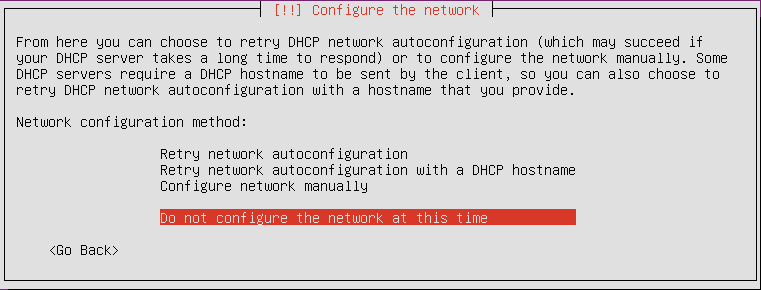
Installer Ubuntu akan berusaha untuk melakukan konfigurasi jaringan dengan mencari keberadaan DHCP server. Jika tidak menemukan layanan ini akan ada pesan gagal, tidak perlu khawatir pilih saja Continue.
Kita juga dapat mengatur jaringan secara manual, namun untuk mempersingkat waktu kita akan melewatkannya. Pilih Do not configure network at this time.
Tentukan nama host untuk server yang akan di-install Ubuntu Server 12.04 LTS.
Masukkan nama lengkap dari user yang akan menggunakan server ini.
Lalu masukkan juga user name-nya.
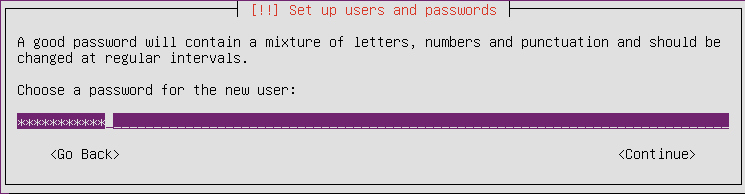
Selanjutnya tentukan password untuk user di atas. Password yang baik setidaknya terdiri dari 8 karakter yang disusun oleh alfabet, angka, dan tanda baca.
Verifikasi password ini dengan memasukkan kembali kata laluan yang sama persis.
Ubuntu mempunyai fitur untuk mengenkripsi direktori home milik user, namun sebelum kita menggunakannya. Pilih No untuk pertanyaan Encypt your home directory?
Pada pengaturan zona waktu, pilih salah satu sesuai dengan letak geografis server. Indonesia terdapat tiga pilihan, Jakarta untuk WIB, Pontianak dan Makassar untuk WITA, dan Jayapura untuk WIT.
Partisi sebaiknya dilakukan secara manual. Namun dalam tutorial ini kita akan memilih secara otomatis menggunakan pilihan Guided - use entire disk.
Pilih hard disk yang akan digunakan untuk instalasi.
Konfirmasi pembuatan partisi pada hard disk yang kita pilih tadi dengan memilih Yes.
Instalasi sistem dasar akan berlangsung beberapa saat.
Pilih cara untuk melakukan update pada Ubuntu Server ini. Jika tidak terhubung ke Internet, sebaiknya pilih No automatic update. Nantinya kita dapat melakukan update secara manual.
Tentukan perangkat-perangkat lunak apa saja yang akan dipasang secara otomatis selama proses instalasi. Untuk mempersingkat waktu, usahakan untuk memilih beberapa saja. Nantinya kita dapat melakukan instalasi setelah sistem selesai dipasang.
Instalasi perangkat lunak akan berlangsung beberapa saat. Tunggulah hingga selesai.
Pilih Yes untuk memasang boot loader GRUB di MBR (Master Boot Record).
Instalasi sudah selesai, pilih Continue untuk reboot sistem dan masuk ke Ubuntu Server hasil instalasi.
Masuklah menggunakan user yang kita buat tadi.
Server baru kita siap digunakan. Walaupun proses instalasi Ubuntu Server 12.04 LTS dalam tutorial ini tampak sangat panjang, sebenarnya waktu yang dibutuhkan untuk menyelesaikan seluruh proses ini lebih cepat dari yang kita bayangkan.
PPC Iklan Blogger Indonesia
SILAHKAN KUNJUNGI IKLAN DIATAS INI